Google Play Gamesで連携している場合も使えますか?
いいえ。Google Play Gamesで連携したアカウントはLootBarセルフトップアップの対象外です。現在対応しているのは、GoogleまたはFacebookに直接連携されたアカウントのみです。
セルフトップアップでつまずく原因の多くは、決済そのものではなく、利用条件の見落としです。
このページでは、LootBarでKingshotをセルフトップアップする前に確認しておきたい条件を先に整理し、 GoogleまたはFacebook連携、二段階認証、Google Play Games連携不可、実際のチャージ手順まで順番にまとめています。
このガイドは、Kingshotのセルフトップアップをできるだけ分かりやすく、落ち着いて進めたい人向けに作成しています。
先に利用条件だけ確認し、画像つきの手順どおりに進めれば、途中で迷う可能性をかなり減らせます。
セルフトップアップ前にこの2つだけ確認しておくと、ログイン失敗や途中停止の多くを事前に避けやすくなります。
Kingshotアカウントは Google または Facebook に直接連携されている必要があります。
連携しているGoogleまたはFacebookアカウントで 二段階認証 が有効になっている必要があります。
LootBarのセルフトップアップに対応しているのは、GoogleまたはFacebookに直接連携されたKingshotアカウントのみです。
Google Play Gamesで連携している場合も使えますか?
いいえ。Google Play Gamesで連携したアカウントはLootBarセルフトップアップの対象外です。現在対応しているのは、GoogleまたはFacebookに直接連携されたアカウントのみです。
LootBarのセルフトップアップでは、ログイン時にセキュリティ確認が行われます。
そのため、連携しているGoogleまたはFacebookアカウントで 二段階認証が有効になっていること が必要です。
一番分かりやすい方法は、シークレットモードで直接ログインを試すことです。
連携条件と二段階認証を確認できたら、あとは順番どおり進めれば大丈夫です。以下の画像つき手順を上から見ていってください。
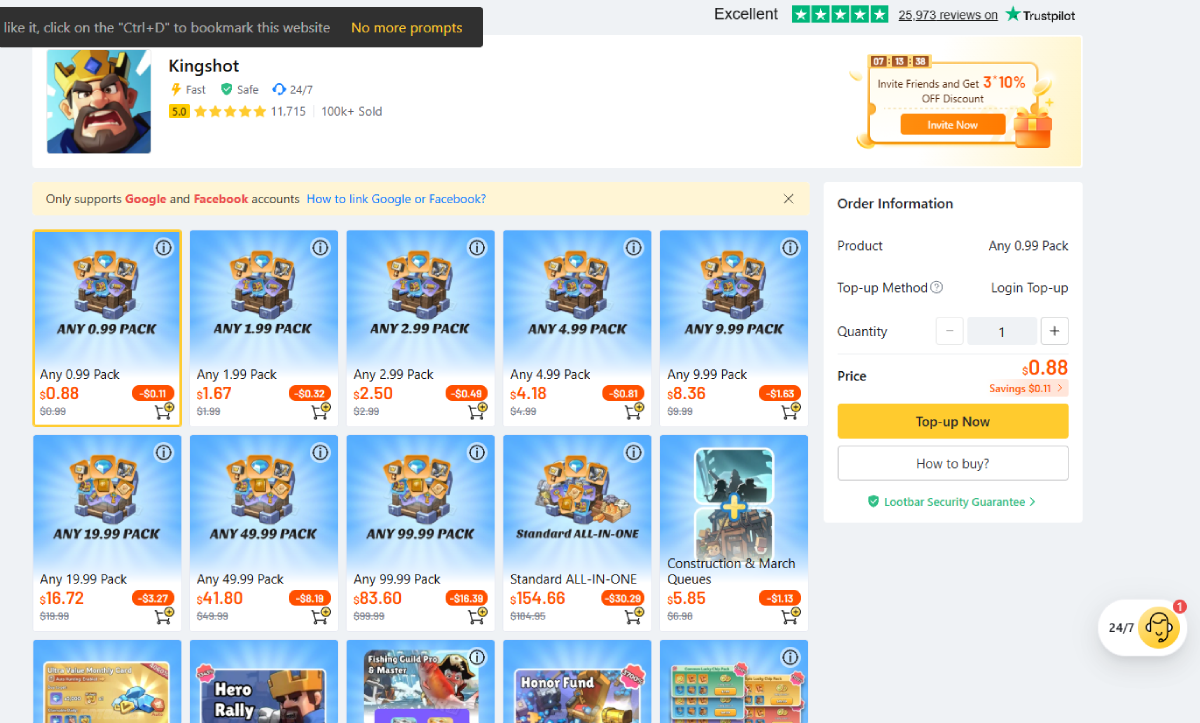
希望するパッケージを選択し、Top-up Now を押します。
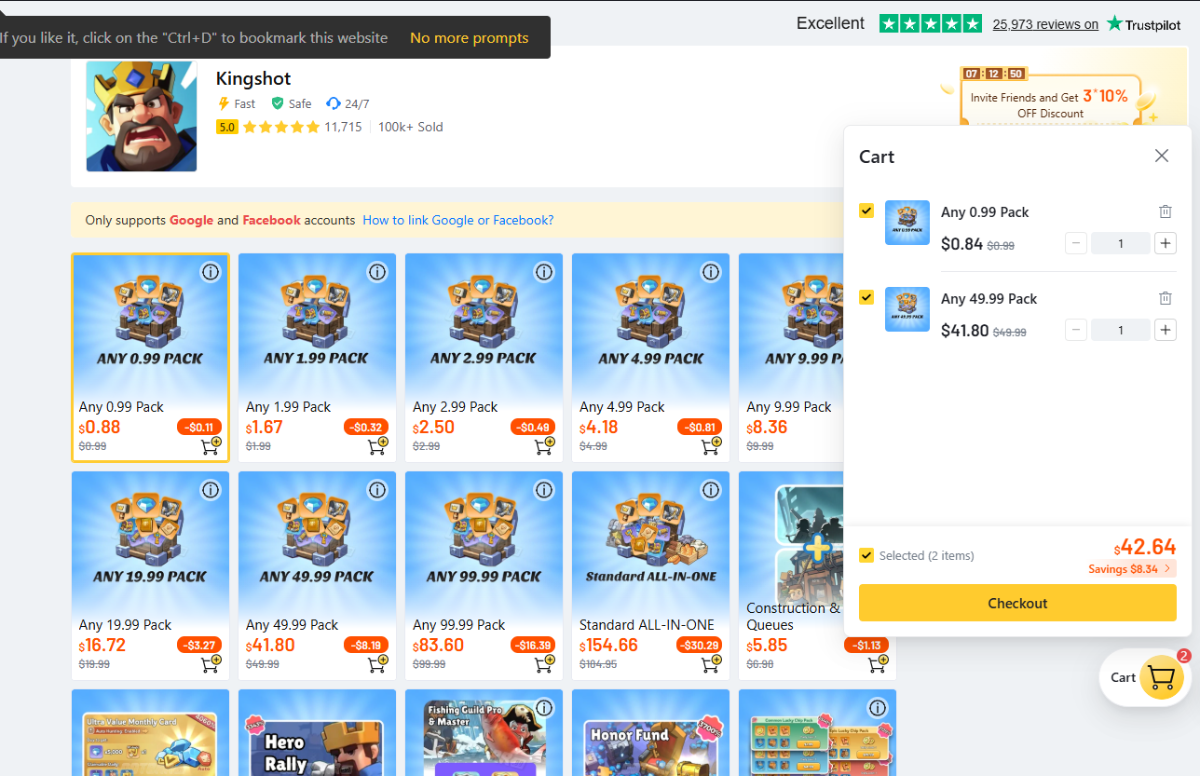
複数商品をまとめて購入したい場合は、カートボタンで必要なパッケージを追加します。
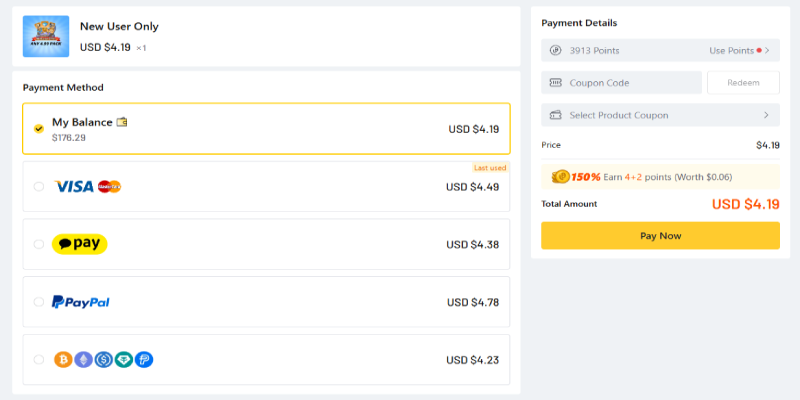
支払い方法をカードまたはPayPalなどから選び、Pay Now を押します。
左側が セルフトップアップ、右側が代行方式です。セルフトップアップ を選択してください。
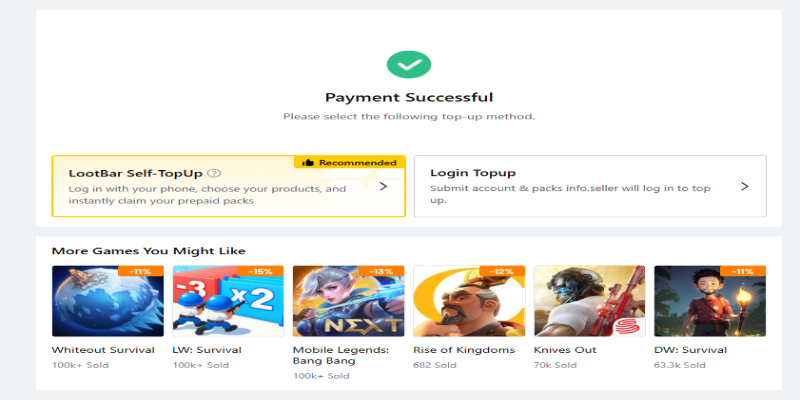
セルフトップアップを選ぶとログイン画面が表示されます。多くの人にとってはGoogleログインが分かりやすいです。
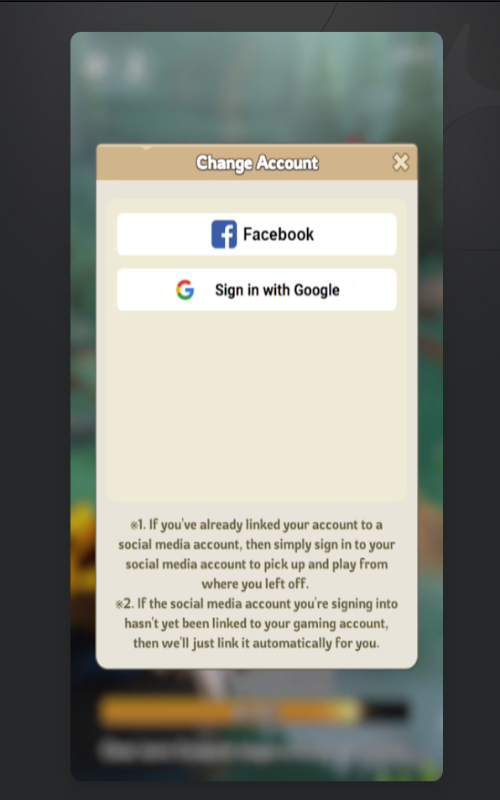
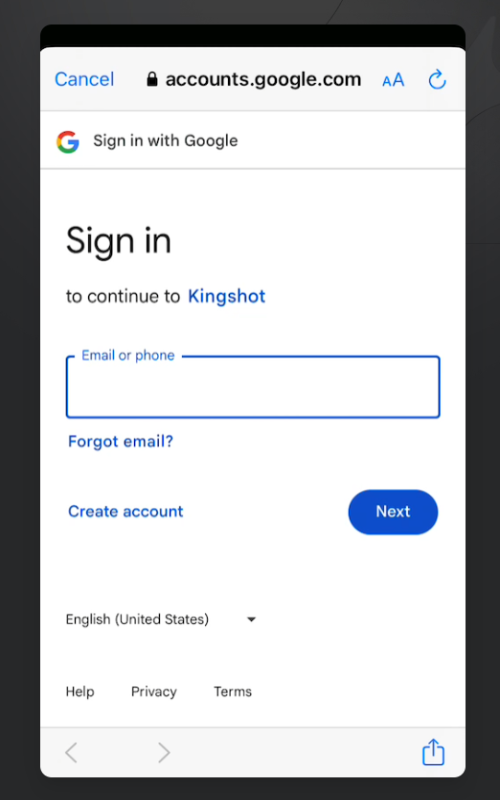
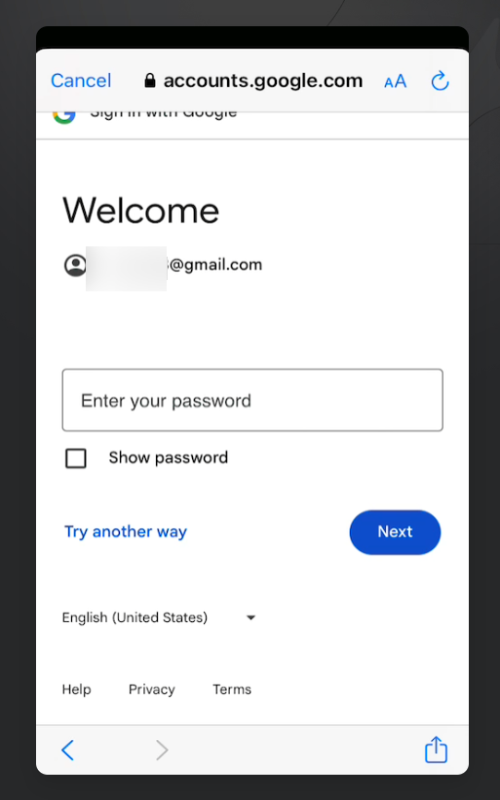
カート内の合計金額を確認し、そのまま決済を完了します。
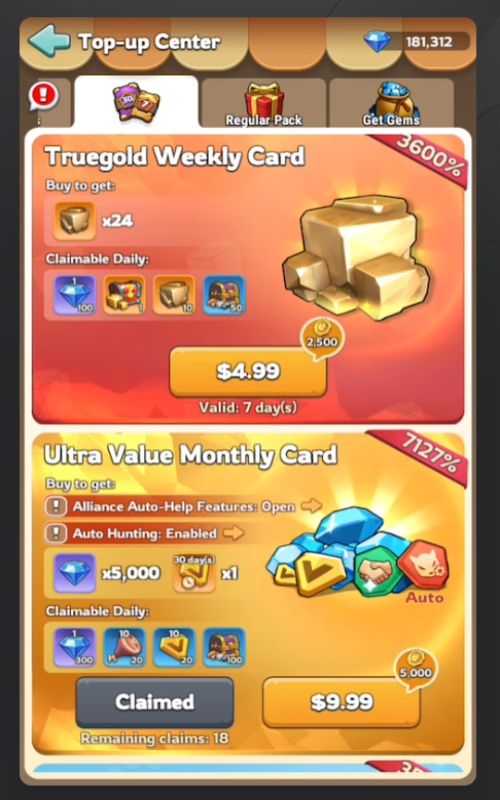
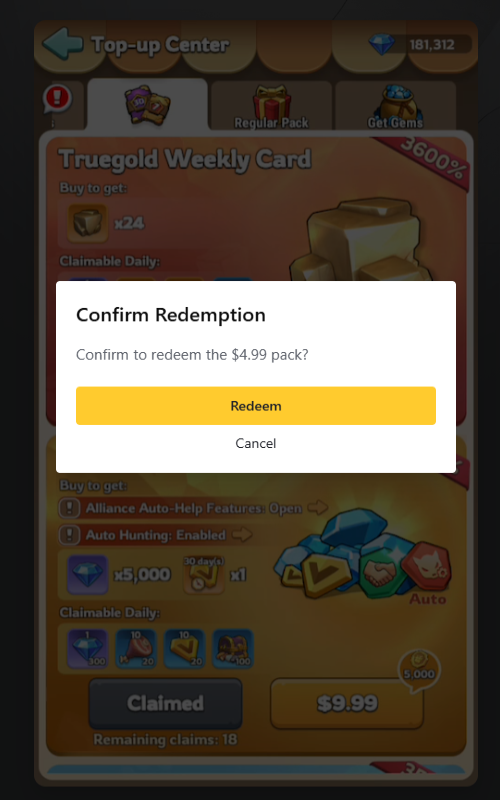
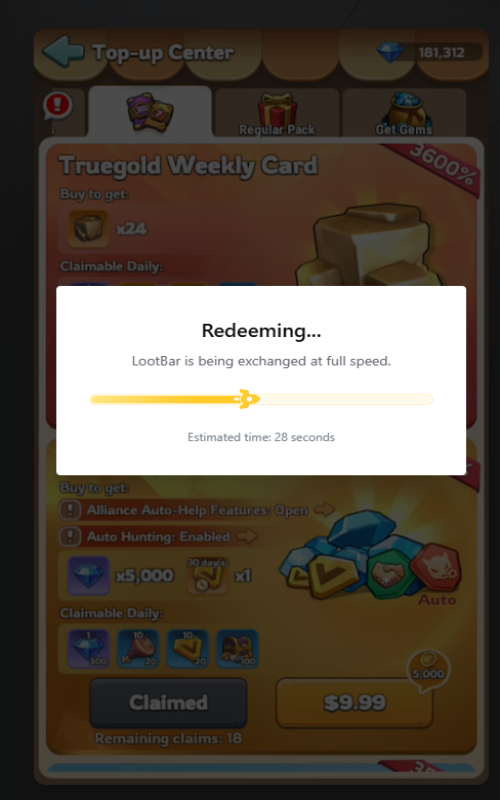
決済が承認されると完了画面が表示されます。必要に応じて Got it を押してください。
これでチャージ完了です。
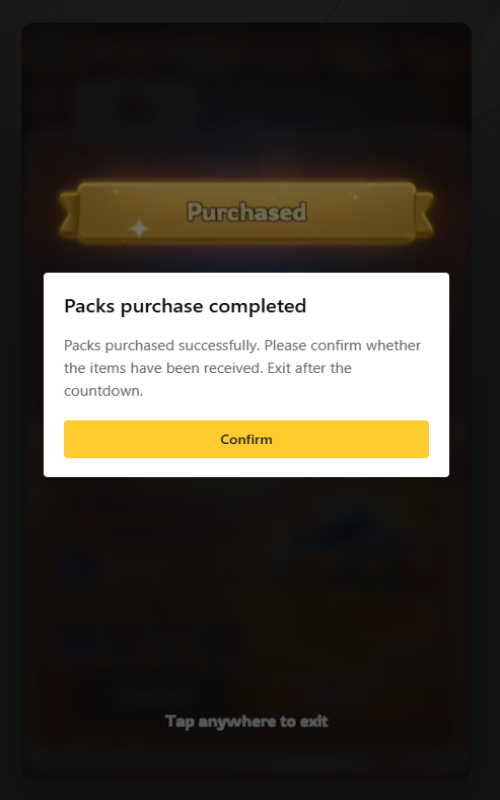
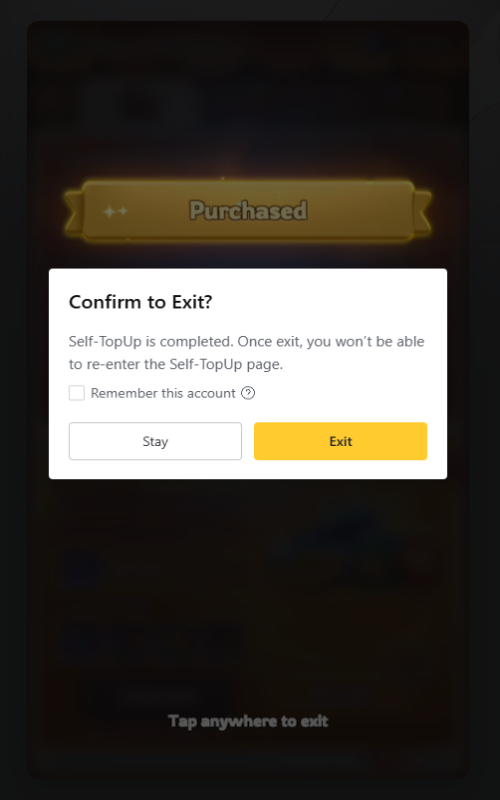
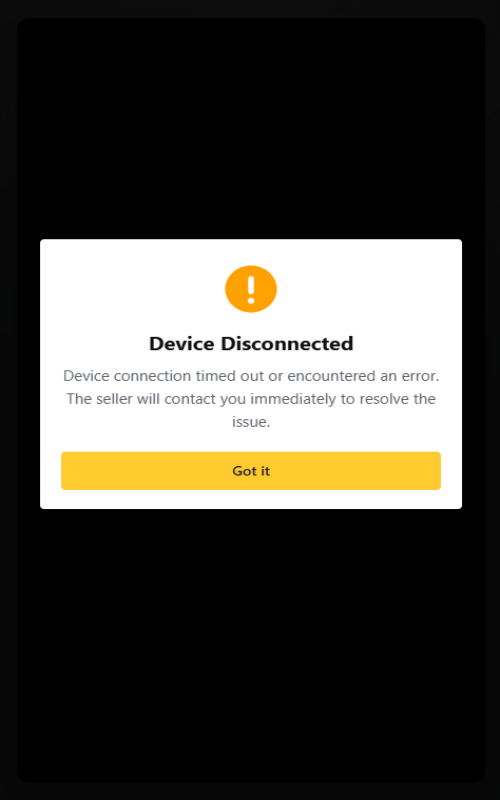
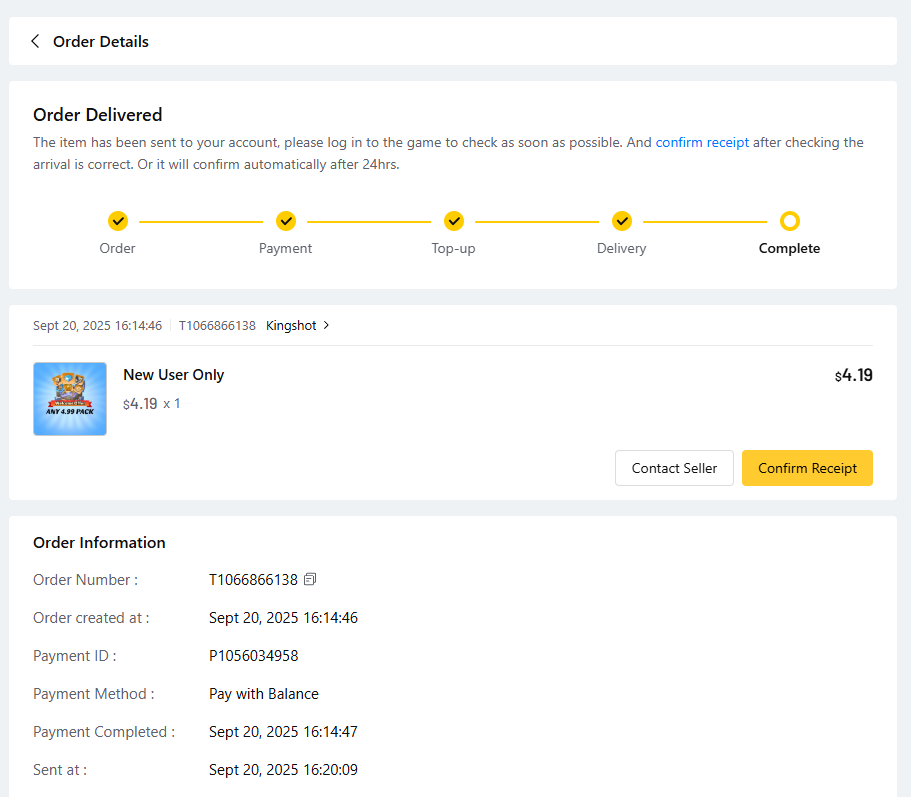
Kingshotを開き、購入したパッケージが正常に反映されているか確認してください。
なぜセルフトップアップで止まる人がいるのですか?
多くの場合、原因は決済処理ではなく、連携方法の違いや二段階認証未設定です。
Google Play Games連携は使えますか?
いいえ。LootBarセルフトップアップに対応しているのは、GoogleまたはFacebookに直接連携したアカウントのみです。
二段階認証が有効かどうかはどう確認できますか?
シークレットモードでログインし、電話、メール、認証アプリなど追加認証が出れば有効です。
クーポンはどこで入力すればいいですか?
LootBarの検索欄に #s4qU を入力してから決済に進んでください。
途中で分からなくなった場合はどうすればいいですか?
まず連携方法と二段階認証を再確認し、それでも不明な場合はDiscordサポートで問い合わせてください。
条件を確認しても不安が残る場合は、下のサポートリンクを使ってください。目的ごとに分けてあります。
セルフトップアップを始める準備はできましたか?
KingshotアカウントがGoogleまたはFacebookに直接連携されていて、二段階認証も有効になっていれば、 ここからそのままセルフトップアップを進めやすくなります。 決済前に #s4qU を入力してクーポンも忘れずに適用してください。